إظهار الرسائل ذات التسميات دروس. إظهار كافة الرسائل
الاثنين، 21 أكتوبر 2013
الاثنين، 23 سبتمبر 2013
الدرس الاول : تعلم تنصيب المايكروتك على أى جهاز كومبيوتر وتفعيله بالهانترتك
بسم الله الرحمن الرحيم
اليوم هوا الدرس الاول فى تعلم سيرفر المايكروتك
الكثير من الناس رغم أن لهم مدة طويلة جدا فى عالم الشبكات
وقد يكون يعمل بسرفر المايكروتك ولا كن ليست لديه القدرة على تنصيب وبرمجة
السيرفر الذى يعمل عليه ويلجأ بالطبع لمهندس قادر على مثل هذه الاشياء أو لغير المهندسين
احيانا وذالك قد يسبب له بعض المشاكل فى المستقبل فمن الواجب على كل مالك شبكة انترنت
أن يتعرف وبشكل كامل واحترافى التعامل مع السيرفرات لتجنب خسارة بعض المبالغ
التى قد يأخذها منك مهندس الشبكات
فى درس اليوم سوف نتعرف على تنصيب السيرفر وتكريكه أو تفعيله بسهولة بإذن الله
فى البداية سوف تحتاج للملفات التاليه
الملف الاول : نسخة مايكروتك 5.21
للتحميل من هنــــــــا Mikrotik 5.21
الملف الثانى : اسطوانة الهانترتك للتفعيل
للتحميل من هـنــــــــا HanterTik 2.3.1
او من هـــــــنا
الملف الثالث : برنامج الوين بوكس للدخول على السيرفر
للتحميل من هنـــــــــا Winbox
خطوات التنصيب
1 - قم بتعديل البيوس ليتم التبويت من ال CD-ROM
2 - ضع الاسطوانة الاولى Mikrotik 5.21 بعد تنصيب الاسطوانة الاولى
3 - ضع الاسطوانة الثانية HanterTik 2.3.1
تـــــــــابع الشرح بالفيديو التالى
أنتهى الدرس
الأحد، 21 يوليو 2013
كيف تحمى ملفاتك الخاصة بباسورد بدون برامج ؟
السلام عليكم اهلا بكم في شرح جديد, اليوم ان شاء الله سيكون شرحنا عن كيف تقوم بحماية اي مجلّد بباسورد بدون برنامج و بطريقة امنة و سليمة كي تكون كل الملفات التي لا نريد اي احد ان يتجسس عليها في مأمن و بعيدا عن العبث من قبل اي شخص.
من خصائص هذه الطريقة ايضا انها تقوم بأخفاء المجل اوتوماتكيّا عند عمل الباسورد له و لا يستطيع اي احد الوصول اليه الى من خلال كلمة السّر التي ستقوم بأختيارها انت.
والان لنبدأ فى التعرف على الطريقة التى سوف نحمى بها اى مجلد بباسورد بدون برامج
اولا : قم بتحمل هذا الملف حجم الملف صغير جدا من هنا أو من هنا
ثانياً : بعد تحميل البرنامج قم بفتح عن طريق برنامج Notebad
ثالثاً : بعد فتح الملف عن طريق برنامج Notebad قم بالبحث عن الباسورد الافتراضى لتغيره للبحث السريع اختار اداة البحث بالضغط على ctrl + F ثم اكتب 0000 وبعد ذالك غيره بالباسورد الذى يناسبك
رابعاً : بعد تغيير الباسورد من 000 الى الباسورد الجديد قم بحفظ الملف كما بالصورة التالية

خامسا : قم بفتح الملف سوف يقوم الملف بإنشاء مجلد بجانبه بأسم Private ضع الملفات المراد حمايتها برقم سرى ثم اضغط على الملف مرة اخرى سوف تأتيك رسالة بها سؤال عن ما إذا كنت متأكد من تشفير الملف ام لا تريد تشفيره سوف تختار {Y} ثم اضغط {Enter} سوف نلاحظ اختفاء الفولدر {Private} وسيظل الملف كما هو وللدخول للمجلد مرة اخرى قم بفتح الملف واكتب الباسورد الخاص بك ستلاحظ ظهور المجلد مرة اخرى .
الثلاثاء، 9 يوليو 2013
تعرف على سيرفر الميكروتك
ماهو المايكروتك ومزاياه وما الذى سوف يقدمه لى كمالك لشبكة انترنت سلكية او لاسلكية كل هذه اسئلة سوف نتعرف عليها ابتداءً من هذه المقدمة التى ساقدمهم لكم اليوم وسوف احاول ذكر النقاط الهامة وباختصار وبعد ذالك سنتعرف عليه كاملا فى بقية السلسلة من الشروحات .... تابعونـــــــــــــــــا
ما هو المايكروتك ؟؟
المايكروتك هو سيرفر يقوم بدور فيروال ضد الفيروسات وبرامج الهاكر والنت كت يمنح صاحب الشبكة التحكم بالشبكة عن طريق عدة برامج اكثرها واسهلها استخداما هو برنامج {winbox} .
ماهى المميزات التى سوف يقدمها لى كمالك لشبكة انترنت ؟؟
من حيث المميزات فهى كثيرة جدا فـ المايكروتك سوف يوفر عليك عناء كثير جداً وسوف يزيد من ربحك ايضاً بشكل ملحوظ وبعضاً من اشهر المميزات واكثرها استخداماً
# الحماية من النت كت وأمثاله وبرامج الهاكرز
-- محدش هايقدر يقفل على حد النت ويسحب السرعة .
# تقسيم السرعات للمشتركين
-- يعنى كل واحد على قد اشتراكه وانت الى هاتحدد لكل واحد .
# كل مشترك يدخل عن طريق يوزر نيم وباسورد
-- دا طبعا معناه محدش هايقدر يشتغل نت الا عن طريقك .
# عمل اعلانات تظهر للمشتركين فى الاوقات الى تحددها
-- لو انت عندك شبكة فيها عدد كبير اكيد اى حد هايحب يعمل عند اعلان للمحل بتاعه عندك ودا بفلوس طبعا .
# تقدر تعرف ايه المواقع الى بيتصفحها العميل عندك
# منع المواقع الاباحية او اى موقع معين
# فصل الخدمة لعميل معين عند انتهاء إشتراكه وظهور رسالة تفيد بفصل الخدمة
# منع امتدادات معينة من التحميل مثلاً امتداد التورنت والى بيسحب السرعة كلها
# تحديد سعة تحميل
-- زى الفلاشة (اتصالات-موبينيل) يعنى 2 جيجا لما يخلصوا النت يفصل .
# فصل التصفح عن التحميل
-- يعنى تقدر تخلى عميل يتصفح بسرعة 2 ميجا ويحمل بسرعة 512 .# تقدر تتحكم عن بعد بالشبكة بتاعتك
-- سواء من اى جهازعلى شبكتك أو من أى مكان فى الدنيا .
# دمج خطوط الانترنت لرفع كفائة الشبكة
-- دى ميزة قوية جداً يعنى مش هاتربط نفسك بعدد من الناس عشان السرعة عندك مش هاتستحمل لا هات خطوط تانية وادمج الخطوط دى واستمتع بسرعة فائقة تخليك تقدر تزود ناس زى ما انت عايز .
ما هى مطلبات إنـشاء سيرفر ميكروتك ؟؟
1- فى أجهزة من شركة مايكروتك جاهزة عليها السيرفر والنسخة طبعا اصلية زى دا واسمه راوتر بورد ودا مجرد مثال الى فى الصورة لان فى غيره بامكانيات وفتحات لان اكتر لو هاتستخدمه فى دمج الخطوط
2- مش لازم تجيب راوتر بورد زى الى فوق دا تقدر تعمل انت سيرفر مايكروتك بأى كيسة كومبيوتر بأقل الامكانيات وماتقلقش انا لو قولتلكوا اصلا الراوتر بورد دا البروسيسور والرامات بتاعته والذاكرة الداخلية بتاعته هاتقولوا انه غباء الى بيعملوه دا لكنهم مش كدا وهانقول امثلة لامكانيات جهاز
--- كيسة بنتيوم (3) ببروسيسور 1000 ورامات 256 وهارد 2 جيجا وطبعا اتنين . كرت لان مبدأيا لو هاتشتغل على خط واحد ---
هذه الامكانيات تفى بالغرض جدا وغير مكلفة بالمرة ودا معناه إن أى كيسة تنفع سيرفر بإذن الله ونفهم من كدا بردو ان بسعر الراوتر بورد نقدر نجيب كيسة امكانيات كويسة جدا لان الجهاز اسعاره تبدأ من 500 جنيه تقريبا
ــــــــــــــــــــــــــــــــــــــــــــــــــــــــــــــــــــــــــــــــــــــــــــــــــــــــــــــــــــــــــــــــــ
الجمعة، 5 يوليو 2013
تعرف على الفرق بين انواع الفيروسات Worm, Trojan, Virus, و Rootkit
لم يسلم أحد من الفيروسات, فمُعظَم الأفراد واجهوا أو حتى سمعوا عن أنواع الفيروسات المُختَلفة مثلWorm,Trojan, وRootkitإلخ, و لكن بالرغم من جميع هذه الأمور المُتَعددة, إلا أن عدد قليل من الأفراد فقط يعرف الفروق بين جميع هذه البرامج الخبيثة. في هذا المقال, سنتكلم عن البرامج الخبيثة الأكثر شُهرة بشكل عام و أهم الفروق بينها و بين بعضها.
قبل التكلُم عن هذه البرامج, يجب أولاً تقسيمها إلى مجموعتان, المجموعة الأولى هى Malware "البرمجيات الخبيثة" و المجموعة الثانية هى Spyware "برمجيات التجسُس", فما الفرق بينهُما؟
البرمجيات الخبيثة
البرمجيات الخبيثة عُبارة عن أي فيروسات تم تصميمها من أجل تدمير و إتلاف الحاسوب الخاص بك بدلاً من سرقة البيانات و المعلومات الحساسة التي قد تكون مُخَزنة عليه. البرمجيات الخبيثة تتضَمن الفيروسات العادية,Trojans,Worms,Rootkits, و العديد من الأمور الآخرى, و لكننا سنُرَكز اليوم على الأمور السابقة فقط.
برمجيات التجسُس
برمجيات التجسُس عُبارة عن برنامج تم تنصيبه على الحاسوب الخاص بك بدون علمك, و يقوم هذا البرنامج بتجميع معلوماتك و بياناتك الحساسة و إرسالها إلى حاسوب آخر.
بعد معرفة الفرق بين البرمجيات الخبيثة و برمجيات التجسُس, نستطيع الآن التكلُم عن الفيروسات و أشكالها المُتعَددة.
Virus
بالرغم من أن العديد من الأفراد يعتقدون أن الفيروسات شبيهة بمُعظَم البرمجيات الخبيثة الموجودة حالياً, إلا أن هذا الأمر غير صحيح بتاتاً. الأنواع الأكثر وجوداً من البرمجيات الخبيثة هى الـTrojansوWorms. هذا الأمر تم تأكيده من خلال قائمة مايكروسوفت للبرمجيات الخبيثة الأكثر إنتشاراً, و تستطيع التحقُق من هذا الأمر من خلالالرابط التالي.
الفيروس عُبارة عن برنامج بسيط يقوم بعملية نسخ ذاتية و يستطيع التنقُل من حاسوب إلى آخر. من أجل القيام بذلك, يحتاج الفيروس إلى السيطرة على ملف (exe) و إتلافه. عند تشغيل ذلك الملف, يقوم الفيروس بالإنتشار و الإنتقال إلى ملفات (exe) آخرى. بمعنى آخر, حتى يتمَكن الفيروس من الإنتشار و السيطرة على الحاسوب, يحتاج الفيروس لمُساعدة المُستَخدم عن طريق فتح الملفات التنفيذية "ذات إمتداد exe".
بُناءً على هذا الأمر, يُفَضل عدم تحميل ملفات (exe) المُنفَردة من على الإنترنت من مصادر غير موثوقة, فتوجد بالفعل أنواع من الفيروس التي تتمَكن من الدخول على الملف التنفيذي و الإستحواذ عليه بدون تغيُر حجمه إطلاقاً. أكثر أنواع الفيروسات إنتشاراً في هذا الوقت هى فيروسات Macro Virus. هذه الفيروسات تستحوذ على ملفات مايكروسوفات المعروفة مثل Word, Excel, Powerpoint, Outlook, إلخ, و بما أن تطبيقات الأوفيس مُنتَشرة بشكل كبير بين الأفراد, يُصاب العديد من المُستَخدمين بهذا النوع من الفيروسات.
Trojan
الـTrojansأو كما يعرفه البعض باسم (حصان طروادة )عُبارة عن برمجيات خبيثة لا تقوم بإعادة نسخ نفسها, و لكن بدلاً من ذلك, يقوم هذا النوع من البرمجيات الخبيثة بتنصيبه نفسه على الحاسوب الخاص بالمُستَخدم و كأنه برنامج سوفتوير عادي غير مُضر. من الواضح أنه تم تسمية الـTrojansبهذا الإسم وفقاً للتاريخ اليوناني القديم. فهذه البرامج تُقَدم نفسها كبرامج عادية غير ضارة و لكنها في الحقيقة تخدع المُستَخدمين لتقنعُهم بعملية التنصيب.
فور تنصيب الـTrojanعلى الحاسوب, لا يُحاول البرنامج الإستحواذ على ملف تنفيذي مثل الفيروس, و لكن بدلاً من ذلك, تُمَكن هذه البرامج مُستَخدمها من التحكُم في الحاسوب بشكل لاسلكي. أحد أهم إستخدامات التحكُم في الحواسيب لاسلكياً عبر برامجTrojanهى تحويل الحاسوب إلى "Botnet". كلمة Botnet تعني مجموعة من الأجهزة المتَصلة بالإنترنت يُمكن إستخدامها لإرسال رسائل السبام أو للقيام ببعض الأمور مثل هجمات DDOS, و التي تُستَخدم لإيقاف عمل المواقع على الإنترنت من خلال مُهاجمة السيرفرات الخاصة بها.
Worm
برمجيات Wormsأو كما يُطلق عليها (الدودة) تشابه بشكل كبير مع الفيروس, بإستثناء أنها تستطيع إعادة نسخ نفسها بنفسها, فهى لا تحتاج إلى ملف تنفيذي للقيام بهذه العملية, فهى غالباً ما تستخدم الشبكة للقيام بذلك, مما يجعلها أخطر من الفيروسات. هذا الأمر يعني أن برمجياتWormsتستطيع إتلاف الشبكة ككُل, على عكس الفيروس الذي يُرَكز فقط على الملف التنفيذي.
يوجد نوعان من برمجياتWorms, النوع الأول يقوم بإعادة نسخ نفسه و الإنتشار على الحاسوب و الشبكة, مما يعمل على تقليل سُرعة الجهاز و عملية الإتصال بالإنترنت نتيجة الإستحواذ على مقدار كبير من عرض النطاق التردُدي المُتوافر, أما بالنسبة للنوع الثاني, فيقوم هذا النوع بإعادة نسخ نفسه و القيام بالعديد من الأمور الآخرى مثل إزالة الملفات, إرسال رسائل البريد الإلكتروني, توفير إتصال لاسلكي للمُختَرق الذي يستعمله, و العديد من الأمور الآخرى.
برمجيات Wormsتنتشر بسبب الثغرات في نُظم التشغيل, و بُناءً على ذلك, يُفَضل تحميل و تنصيب التحديثات المُختَلفة لنظام التشغيل في أسرع وقت مُمكن.
Rootkit
هذا النوع من البرمجيات الخبيثة من أصعب الأنواع التي يُمكن إيجادها و التعرُف عليها "واضح من إسمها", فهى دائماً ما تُحاول إخفاء نفسها عن المُستَخدم, نظام التشغيل, و برنامج مُقاومة الفيروسات. هذا النوع من البرمجيات يستطيع تنصيب نفسه على الحواسيب من خلال العديد من الطُرق منها الثغرات في نظام التشغيل.
بعد تنصيبRootkitعلى الجهاز, ستقوم هذه البرامج بإخفاء نفسها عن المُستَخدم و السيطرة على نظام التشغيل و برامج السوفتوير المُقاومة لها و إجبارهُما على عدم التعرُف عليها في المُستَقبل. الـRootkitsستقوم بإلغاء تفعيل برامج السوفتوير المُقاومة لها على الحاسوب أو من المُمكن أن تقوم بتنصيب نفسها بداخل نواة نظام التشغيل, و غالباً ما يكون الحل الوحيد لهذا الأمر هو إزالة نظام التشغيل و تنصيبه مرة آخرى. من الحلول الآخرى للتخلُص من هذا النوع من البرمجيات الخبيثة الدخول على نظام تشغيل ثاني تم تنصيبه على الحاسوب و مُحاولة إزالتها أو حتى نسخ البيانات الهامة فقط.
هل أُصيب حاسوبك في يوم من الأيام بأي نوع من البرمجيات الخبيثة؟ هل تمَكنت من إزالة هذه البرمجيات بدون إعادة تنصيب نظام التشغيل من مرة آخرى؟
شاركنا برأيك في التعليقات....
الثلاثاء، 25 يونيو 2013
احصل على تفاصيل تقنية دقيقة حول هاتفك اندرويد
برنامج Cpu-z هو من اشهر البرامج المعروفة على الويندوز من حيث إمداد المستعملين له بالعديد من المعلومات والتفاصيل التنقية حول حواسيبهم ، على سبيل المثال : سعة الرام نوعها وترددها كذلك ومثال نوع البروسيسر تردده هندسته ... واخيرا البطاقة الام وبعض القطع الاخرى ...
هكذا ومع نسخة البرنامج التجريبية على الاندرويد Cpu-Z يمكنه ان يساعدك كذلك للحصول على معلومات وتفاصيل تقنية حول هاتفك اندرويد ، يكفي ان يكون نظم تشغيل الاندرويد في هاتفك من الإصدار 3.0 فما فوق (إذا كنت تمتلك إصدار فلن يعمل معك البرنامج
برنامج Cpu-Z على اجهزة الاندرويد يمكنه من إمدادك بالمعلومات الاتية :
SOC : يعطيك معلومات عن البروسيسر (عدد البروسيسرات ، التردد نوعه ) كذلك معلومات حول البطاقة الرسومية
System : يعطيك معلومات عن إصدار الكارنال في الجهاز وإصدار الاندرويد كذلك معلومات عن عرض الشاشة ،سعة الرام رقم البطاقة الام وعملومات عن مساحة التخزين في الجهاز
Battery : يعطيك معلومات عن حالة البطارية هل لازالت جيدة او يجب التفكير في تغيرها ، درجة حرارتها ، و جهد التيار الكهربائي بالمايكرو ڤولط
Sensors ، يعطيك معلومات عن كافة أجهزة الاستشعار المتواجدة في هاتفك منها اجهزة إستشعار الضوء .
البرنامج جميل جدا ومفيد بالإضافة إلى انه يمكن إعتماده من طرف المحترفين كما المبتدئين ، كما انه لايحتاج إلى صلاحيات الروت من اجل إستعماله ، للإشارة فإن برنامج Cpu-z للأندرويدلازال في طور التجربة يمكنك تحميله وإستعماله على هاتفك من خلال عمل سكان للـ Qr code او تحميله مباشرة .
تحميل : Cpu-z متجر جوجل
الأحد، 9 يونيو 2013
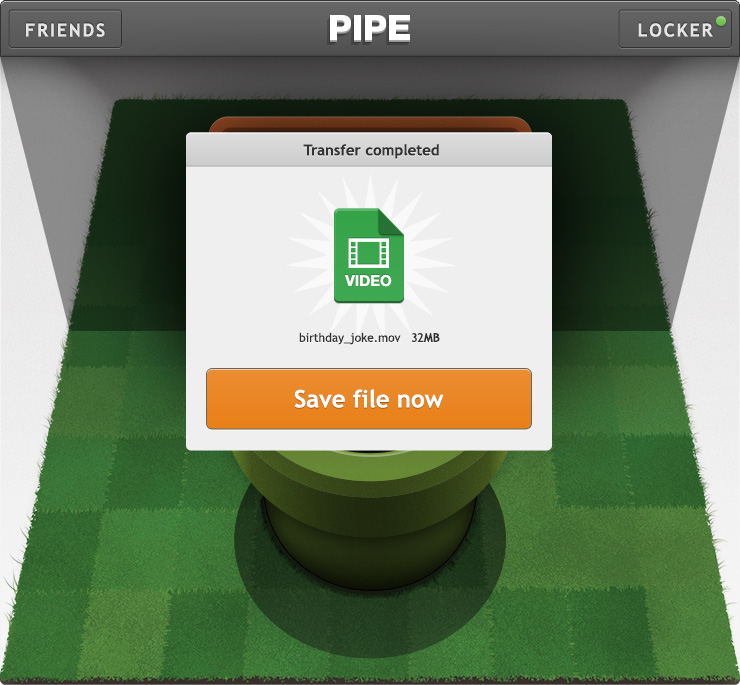
Pipe: أول خدمة لإرسال الملفات عبر فيسبوك
أعلنت Pipe Dream Technologies، وهي شركة ناشئة مقرها في برلين، عمّا قالت بأنها أول خدمة لإرسال الملفات عبر فيسبوك. والخدمة الجديدة هي عبارة عن تطبيق يحمل إسم “بايب” Pipe يتيح لمستخدميه إرسال جميع أنواع الملفات، من مستخدم لآخر عبر فيسبوك بشكل سريع وآمن، بحجم يصل إلى 1 جيجابايت لكل ملف.
يوفر ”بايب” أسلوبًا سهلًا لنقل الملفات من مستخدم إلى آخر، فبعد تثبيت التطبيق على فيسبوك يستطيع المستخدم اختيار الصديق الذي يريد إرسال الملف إليه، ثم سحب وإفلات الملف من جهاز الكمبيوتر إلى تطبيق “بايب” على فيسبوك، وسيبدأ نقل الملف بشكل فوري من المستخدم الأول إلى المستخدم الثاني.
ويقدم تطبيق “بايب” واجهة سهلة وبسيطة، مُقتبسة من سلسلة ألعاب “ماريو” الشهيرة، فالواجهة تحاكي شكل أنبوب يؤدي إسقاط الملف داخله إلى انتقاله للمستخدم الآخر الذي سيخرج له الملف من أنبوب مشابه من الطرف الآخر. ويمكن للطرف الآخر استقبال الملف حتى لو لم يكن قد قام بتثبيت تطبيق “بايب” مُسبقًا، حيث سيتلقى إشعارًا بوصول الملف وسيطلب منه تثبيت التطبيق للحصول عليه.
وعدا عن سهولة الاستخدام، تشير الشركة المطورة للخدمة إلى الأمان العالي الذي تتمتع به، حيث يتم إرسال الملفات عن طريق إنشاء اتصال آمن ومباشر بين الطرفين، أي أن عملية نقل الملفات بحد ذاتها لا تتم عبر فيسبوك ولا حتى من خلال الشركة المطوّرة للخدمة، بل تعتمد على فتح اتصال من طرف إلى طرف peer-to-peer بين جهازي الكمبيوتر لكلا المستخدمَين، مما يعني عدم وجود أي طرف وسيط قد يتمكن من الاطّلاع على الملفات المُرسلة.
في حال عدم توفر الطرف الآخر على الإنترنت لاستقبال الملف بشكل فوري، سيبقى من الممكن استقبال الملف حيث سيتم حينها الاحتفاظ به ضمن مساحة تخزينية آمنة لحين توفر المُستقبِل الذي سيتمكن من استقبال الملف تلقائيًا بمجرد دخوله مرة أخرى إلى فيسبوك، في هذه الحالة فالحد الأعلى لحجم الملفات التي يمكن إرسالها يصل إلى 100 ميجابايت لكل ملف.
وفي تصريحات خاصة بالبوابة العربية للأخبار التقنية، قال “سيمون هوزيل” المدير التنفيذي لـ “بايب”، أنه ورغم وجود أكثر من مليار مستخدم على فيسبوك، لم توجد أية طريقة تتيح للمستخدمين القيام بعملية بسيطة وأساسية مثل إرسال الملفات، وهو ما سيقدمه “بايب” لمستخدمي فيسبوك بدءًا من اليوم.
وأضاف “هوزويل”: “بايب هو أسهل طريقة لإرسال ملف، قم فقط باختيار صديق، اختر الملف وأسقطه في الأنبوب، وسيقوم صديقك باستقباله بشكل فوري”.
وقال “هوزويل” للبوابة، بأن الفريق المطوّر للخدمة عمل بشكل جدي لمدة تزيد على العام بهدف تطوير التقنية إلى المرحلة التي وصلت إليها، بحيث لا يشعر المستخدم بما يجري خلف الكواليس من الناحية التقنية، ولا يحتاج المستخدم إلى ضبط أية إعدادات من طرفه، ويكفي سحب وإفلات الملفات لإرسالها إلى أصدقائه بغض النظر عن طريقة اتصاله بالإنترنت أو إعدادات الشبكة الخاصة به.
يمكن لمستخدمي فيسبوك البدء باستخدام التطبيق عبر هذا الرابط، ومتابعة آخر التحديثات المتعلقة به عبر صفحته الخاصة.
الجمعة، 7 يونيو 2013
يمكنك الان تشغيل نظام Android 4 Ice Cream Sandwich على الحواسيب العادية و أجهزة Mac
هل تُريد تجرُبة نظام التشغيلAndroid 4 ICSقبل شراء هاتف ذكي قائم على نظام الأندرويد أو حتى تُريد تجرُبة النظام قبل ترقية هاتفك له؟ يُمكنك القيام بذلك خلال دقائق معدودة و تنصيب النظام على حاسوبك أو جهازMacالخاص بك بإستخدامVM Imageجاهز.
من أجل البدء في هذه العملية, ستحتاج إلى تحميل هذان الملفان:
في البداية ستحتاج إلى تنصيب برنامجVirtual Boxمثلما تقوم بتنصيب باقي البرامج بشكل عادي, و بعد الإنتهاء من عملية التنصيب, ستتمَكن من البدء في تنصيب نظام الأندرويد المشهور على جهازك الخاص.
طريقة تنصيب نظام التشغيلAndroid 4 ICSعلى الجهاز الخاص بك:
1- قُم بفك ضغط ملفAndroid V4بإستخدام برنامجWinRarأو أي برنامج فك ضغط مُشابهه.
2- إفتح الملف الخاص بAndroid-v4و أنقر مرتان بالفأرة علىAndroid v-4الزرقاء من أجل تشغيل البرنامج.
4- إضغط على أيكونة "Start" من أجل البدء في العملية
5- إخترAndroid Startup from /dev/sda. بعد القيام بذلك, ستظهر لك صفحة تحميل الأندرويد الأساسية.
6- بعد تحميل النظام بالكامل, سترى بالطبع صفحة الإغلاق المؤقت الخاصة به.
7- قُم بتحريك زر الإغلاق و سيتم نقلك إلى صفحة البداية بسهولة تامة.
هذا كُل ما ستحتاج إليه من أجل تجرُبة نظامAndroid 4 ICSعلى الجهاز الخاص بك بسهولة تامة.
هل قُمت بتجرُبة النظام الجديد على الحاسوب الخاص بك؟ ما رأيك بتجرُبة النظام على الحاسوب؟
كيفية إضافة أكثر من حساب على تطبيق Mail بويندوز 8
بدون ادني شك يحتوي نظام تشغيل ويندوز8 الذي تم اطلاقه مؤخراً على الكثير من الخصائص و المميزات الخاصة و التي لم نعهدها من قبل في أي نظام تشغيل اخر، واحدة من اهم خصائص النظام هي خاصية تصفح البريد الالكتروني الخاص بك علي واجهة المترو الجديدة ليس هذا فحسب بل ستتمكن بالطبع من ارسال و استقبال الرسائل المختلفة و تستطيع ايضاً ارسال ملفاتك و المرفقات المختلفة عبر تطبيق البريد الموجود بنظام ويندوز8.
لكن إذا قمت بكتابة حساب بالبريد الالكتروني الخاص فليكون حسابك بGmail،Yahooمهما يَكُن، ستجد انه من اللحظة الاولي التي تقوم بتسجيل الدخول أصبح افتراضياً بمعني أنك اذا اردت ان تدخل علي حسابك بYahooمرة اخري ستجد انه سيتم تسجيل الدخول بشكل تلقائي بالحساب الذي قمت بتسجيل الدخول من خلاله أول مرة، و قد يبدو هذا رائعاً للكثير من المستخدمين حيث انهم سيتمكنون بكل سهولة من تسجيل الدخول لحسابتهم دون عناء كتابة اسم المستخدم و كلمة المرور في كل مرة يتم تسجيل الدخول.
و لكن مع هذا نجد ان تلك الخاصية قد تكون عيب و ليس ميزة للبعض فلو افترضنا انك تمتلك اكثر من حساب عليGmailو اردت الدخول الي احد الحسابات، و لكن لم يتم سؤالك عن ادخال اسم المستخدم و كلمة المرور الخاص بذلك الحساب، فكما ذكرنا انه سيتم تسجيل الدخول لحسابك الافتراضي ( الذي قمت بتسجيله في اول مرة) ماذا تفعل في هذه الحالة و انت تريد الدحول بحساب مختلفاو اردت تسجيل الدخول عبر العديد من الحسابات الأخرى؟
هذا ما سنتعرف عليه من خلال هذا المقال فدعونا نبدأ.
اذهب الي تطبيقMail
اول ما ينبغي عليك ان تفعله هو الذهاب الي تطبيقMailو تستطيع فعل ذلك عبر قائمة البدء ( المترو) و ستجد بكل سهولة تطبيقMail.
بعد ان تذهب الي التطبيق ستجد بالطبع انه تم تسجيل الدخول لحسابك الافتراضي، الآن قم بالتوجه الي قائمة Charm عن طريق الذهاب الي الجزء السفلي علي يمين الشاشة او عن طريق الضغط علي زر القائمة الموجود بلوحة المفاتيح +C، بعد ان تقوم بالذهاب الي قائمةCharmقم بالضغط على زرSetting، من ثم ستظهر لك قائمة جديدة تحتوي علي العديد من الخيارات قم بختيارAccounts.
الجدير بالذكر انه من الممكن إضافة العديد من الحسابات الخاصة بك علي هذا التطبيق مهما بلغ عددها وهذا عن طريق الخطوات التي ذكرتها بالأعلى، والآن بعد ان تعرف على طريقة إضافة العديد من الحسابات على تطبيقMail، ما رأيك بهذا الطريقة؟ هل قمت باستخدامها؟ شاركنا برأيك في التعليقات...
كيف تقوم بأرسال المرفقات كبيرة الحجم عبر البريد الالكتروني
منذ الوهلة الأولي لم يتم تصميم البريد الالكتروني من اجل المرفقات كبيرة الحجم او ذات مساحات كبيرة فالعديد من خدمات البريد الالكتروني لا تقبل مرفقات بمساحة تتعدي10MB، و لكن اذا كنت مصراً علي فعل هذا كان يتوجب عليك ان تقوم بتوصيل البريد الالكتروني الخاص بك بأحد خدمات التخزين المتاحة، و بالطبع بعد ان تقوم بأرسال البريد سيرى مستقبل الرساله انه يوجد رابط لتحميل الملف المرفق بالبريد الذي ارسلته، و غالباً ما تحتاج مواقع مشاركة الملفات الي ان يكون لديك حساب علي الموقع حتي تتمكن من تحميل و الوصول الي الملفات، و بالطبع يوجد الكثير من المستخدمين الذين لا يفضلوا ان يقوموا بالعديد من الخطوات من اجل الوصول الي الملفات، و سأقوم في هذا المقال بشرح افضل الطرق من اجل ارسال المرفقات ذات مساحات كبيرة عبر البريد الالكتروني بطريقة مباشرة.
استخدم خدمةGoogle Driveالخاصة ببريدGmail
قامت العملاقة جوجل بإصدار خدمة تخزين سحابي مؤخرا و التي تعرف باسمGoogle Drive، توفر لك هذه الخدمة إمكانية تخزين الملفات و الصور و الفيديوهات و العديد من الأشياء من خلالها حيث ان جوجل توفر لك مساحة تُقدر ب 5 جيجابايت في بداية الأمر و يمكنك ان تجعل المساحة اكبر عبر وسائل عديدة لا اريد ان اتحدث بالتفاصيل عن خدمةGoogle Driveو لكن ما اريد قوله فقط هو ان كنت تمتلك احد الملفات علي هذه الخدمة و التي تزيد مساحتها عن10MBيمكنك باستخدام بريدك الإلكترونيGmailوان تقوم باختيار الملف الذي تريده بكل سهولة منGoogle Driveفكل ما هو عليك ان تقوم فقط باختيارInsert files using Driveو ذلك الخيار موجود في الشريط الأسفل بجانب ايقونةSend، بعدها قم باختيار الملف الذي تريد ان ترسله كمرفق، مستلم الرساله الذي سيري رسالة البريد سيتمكن بكل سهولة من تحميل المرفقات دون خطوات طويلة فكل ما يحتاجه هو ان يقوم بالضغط علي الملف المرفق ليبدأ تحميل الملف
خدمةSkyDriveالخاصة ببريدHotmailوOutlook
تماماً كالفكرة السابقة و لكن بدل من استخدام خدمة البريد الخاصة بجوجل سيتم استخدام هنا خدمات البريد الخاصة بمايكروسوفت و التي تتمثل فيHotmailوOutlook، فاذا كنت تملك حساب في خدمة التخزين السحابي الخاصة بشركة مايكروسوفتSkyDriveفستتمكن من ارسال المرفقات كبيرة الحجم عبرها تماماً كالطريقة التي قمت بشرحها بالأعلى و لكن بدل من استخدامGmailسيتم استخدامHotmailاوOutlook، و لكن المختلف هنا ان مستلم البريد سيجد ان الملف المرفق عبارة عن رابط للتحميل و ليس الملف نفسه و بالطبع هذا عيب يحسب علي خدماتSkyDriveلأنها لا توفر إمكانية تحميل الملف بصورة مباشرة دون أي خطوات و لهذا أفضل استخدامGmailعوضاً عن خدمات البريد الخاصة بمايكروسوفت.
File Dropper- يتيح لك رفع ملفات حتي مساحة5GB
اذا كنت لا تمتلك أي حساب علي خدمات التخزين السحابي اذا هذا الحل هو الأمثل لكFile Dropperاحد المواقع التي توفر لك الحرية الكاملة للرفع ملف يصل حجمه الي اكثر من5GBو هذا كله دون الحاجة لأن تمتلك حساب علي الموقع فقط قم برفع الملف الذي تريده و بعدها انتقل الي البريد الإلكتروني و ضع رابط الملف الذي قمت برفعه ثم قم بأرسال البريد الي من تريد و سيستطيع المستلم ان يقوم بتحميل الملف المرفق عبر الموقع بكل سهولة و يجب ان انوه هنا انه اذا لم يتم تحميل الملف المرفوع في 30 يوم سيتم حذف الملف تلقائياً ولهذا يجب الإسراع في تحميل الملف اذا كنت تريد ان يبقي مدة اطول بالموقع.
WeTransfer
WeTransferتُعد احد الوسائل او الادوات المتخصصة في ارسال الملفات و المرفقات الي خدمات البريد الالكتروني فهي أداة تسمح لك برفع ملف يصل حجمه الي اكثر من2GB، قم باختيار الملف الذي تريد ارساله كمرفق الي صديقك و بعدها انتظر الي ان تنتهي عملية الرفع و بعدها قم بأرسال البريد الي صديق و قم بالتأكيد اذا ما وصل الي صديقك (او المستقبل بصفة عامة) الملف المراد ارساله، أداةWeTransferتعد من افضل الوسائل التي من الممكن ان ترسل بها ملفات عبر خدمات البريد الإلكتروني فهي توفر سهولة و سرعة اكثر من رائعة فضلاً عن إمكانية ارسال ملفات كبيرة الحجم و لهذا انا ارشح تلك الأداة في المقام الأول في مهمة ارسال المرفقات الي البريد الإلكتروني.
والآن بعد ما انتهيت من عرض أفضل الطرق لأرسال المرفقات كبيرة الحجم عبر البريد الإلكتروني، ما الخدمة التي تفضل استخدمها؟ واذا كنت من مستخدمي خدمات التخزين السحابية فأي من تلك الخدمات تفضل الاستخدام؟ شاركنا برأيك في التعليقات...
الكاتب : محمد ياسر
الكاتب : محمد ياسر
الاشتراك في:
الرسائل (Atom)
تابعنا على الفيسبوك
المشاركات الشائعة
-
الكثير منا يفقد الباسورد الخاص بالسيرفر والكثير منا اذا لم يكن يعلم طرق استرجاع الباسورد الخاص به فلا بد من انه سيضطر الى خسارة جميع اعدا...
-
بسم الله الرحمن الرحيم اليوم هوا الدرس الاول فى تعلم سيرفر المايكروتك الكثير من الناس رغم أن لهم مدة طويلة جدا فى عالم الشبكات...
-
السلام عليكم ورحمة الله وبركاته حصرياً :الاصدار الثالث من برنامج Customer Network فى تدوينة اليوم سوف نتعرف على برنامج إد...


.png)